
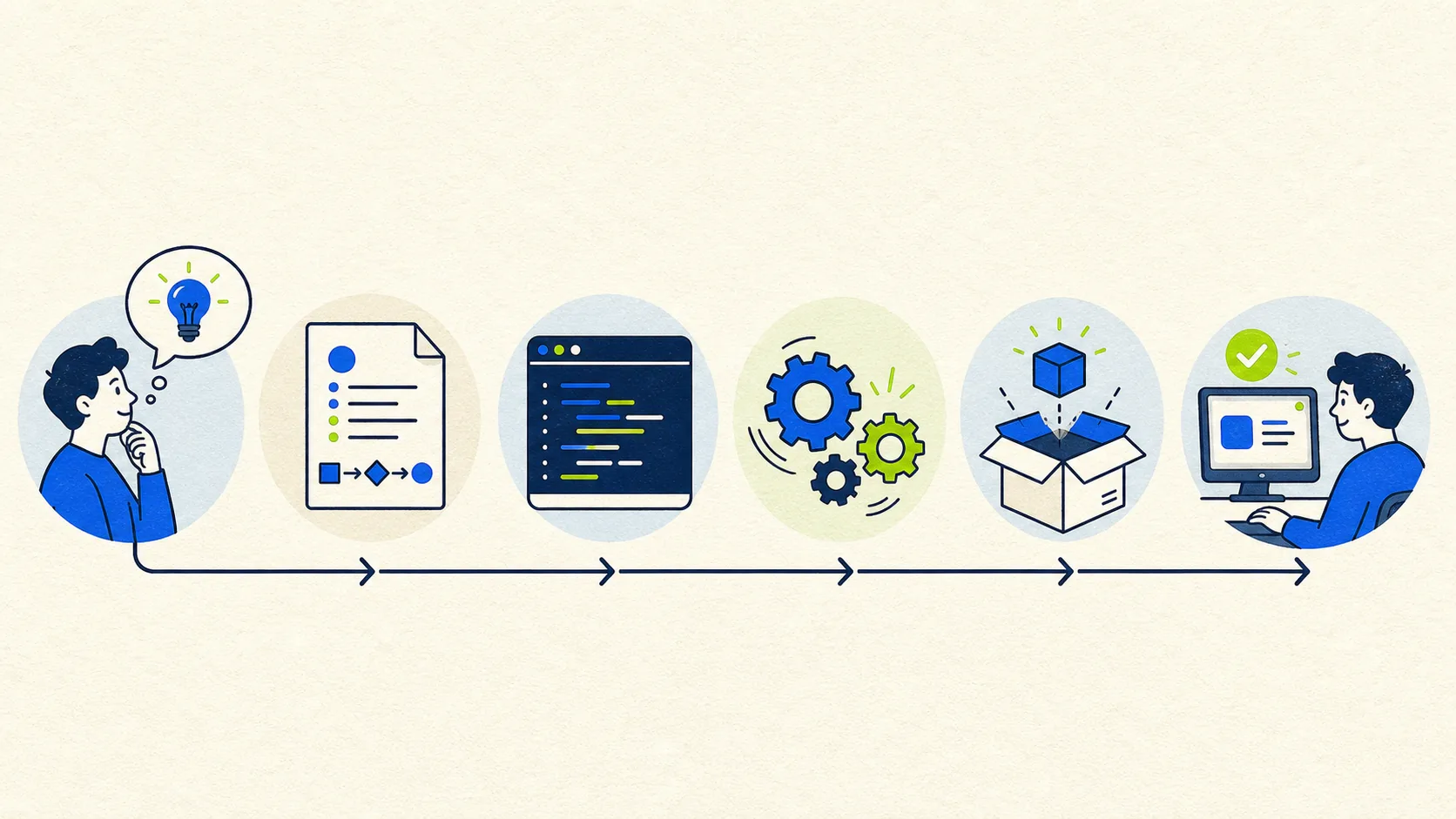
想做一个自己的 Mac 小工具,却不知道从哪里开始?这一篇,我们从安装工具开始,用 Codex 或 WorkBuddy 做出一个可以双击打开的原生应用。遇到命令就照着运行,遇到提示词就复制给 AI;每一步都知道该看什么、怎样才算完成。
本文实操项目:「今日三件事」。它是一个很小的待办工具:输入任务、标记完成、删除任务,退出后数据仍然保留。功能不花哨,但足以走完一个真正 Mac 应用的完整流程。
开篇先说结论:你不用会写代码,但要会验收
过去学 macOS 开发,往往要先看很久的 Swift 语法,然后学 Xcode,最后才能拖出一个窗口。现在路径变了。Codex 和 WorkBuddy 都能读取项目文件、编写 Swift 代码、运行命令,还能根据编译错误继续修正。
但这不等于你可以闭眼点「全部允许」。你的新分工是:
- 把需求说清楚;
- 确认 AI 没有做超出范围的事;
- 看懂「编译成功」和「真的能用」之间的差别;
- 亲手打开应用,把核心功能走一遍。
这篇教程不会让你学会整本 Swift,却会让你建立一种更有用的能力:知道怎么把一个想法变成可验收的应用。
STEP 01第一步:检查你的 Mac
1. 确认系统和芯片
点屏幕左上角的苹果图标,选「关于本机」。记下两个信息:
- macOS 版本;
- 芯片是 Apple M 系列,还是 Intel。
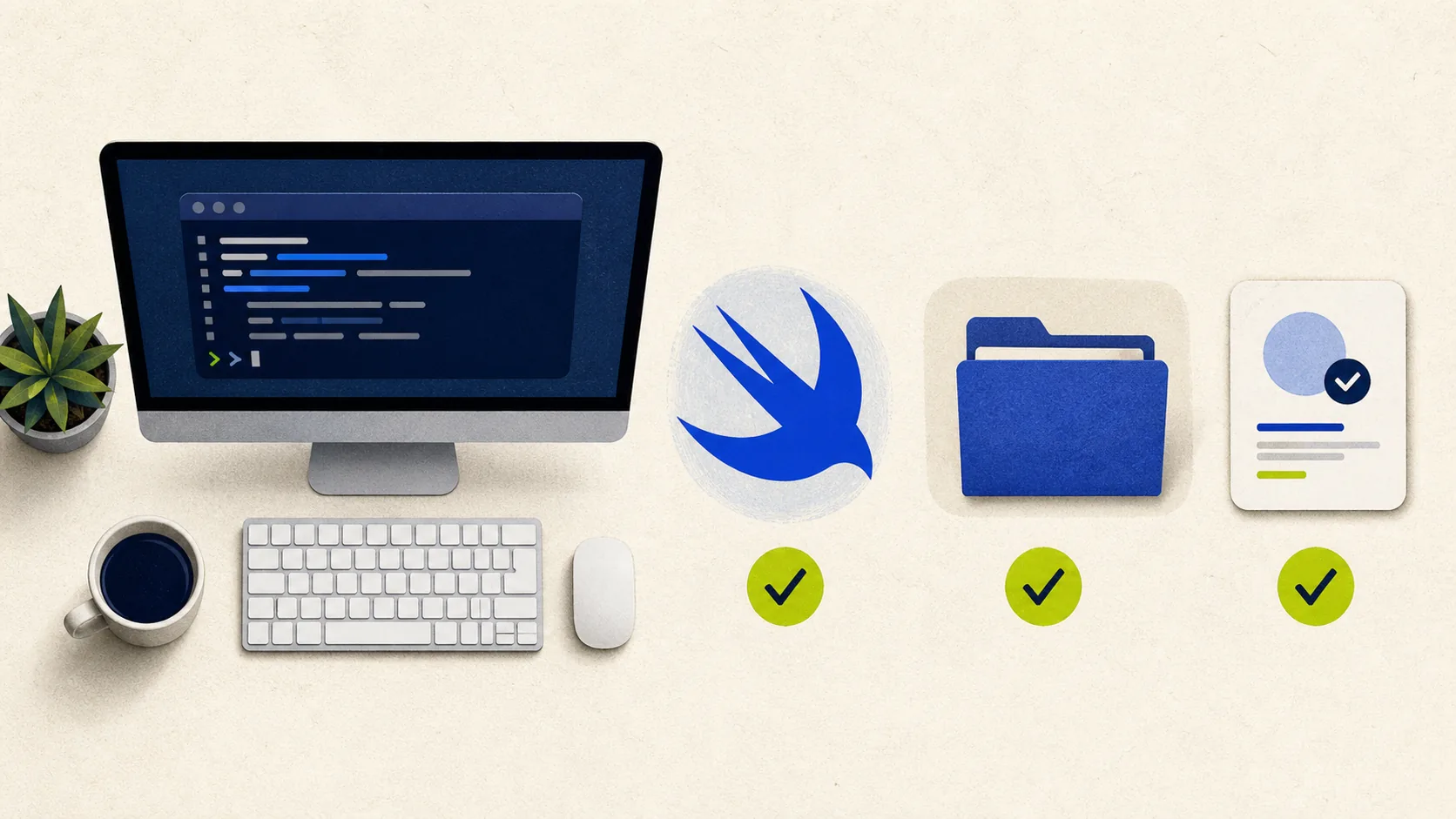
下载 WorkBuddy 时,Apple M 系列选择 ARM64 版本,Intel 机型选择 X64 版本;安装包支持的最低系统版本以官网下载页为准。本教程把应用的最低运行目标设为 macOS 14,并使用 Swift 6 工具链。先确认这两项条件,再开始建项目。
2. 安装 Xcode Command Line Tools
打开「终端」。最快的方法是按 Command + 空格,输入「终端」,回车。然后复制这行命令:
xcode-select --install如果系统弹出安装窗口,点「安装」,完成后再回到终端。如果提示已经安装,也没问题。连续运行下面三行:
xcode-select -p
swift --version
git --version
你应该看到一个开发工具路径、Swift 版本和 Git 版本。其中 Swift 的主版本需要是 6 或更高,因为后面的项目要求使用 Swift 6。如果还是 Swift 5,先通过系统的软件更新安装兼容的新版开发工具;旧 macOS 无法安装所需工具时,需要先升级系统。不要跳过这项检查,否则后面的构建会卡在工具链版本上。
第一次打开终端也不用紧张。复制代码框里的命令,粘贴到终端后按回车;看到新的命令提示符,才输入下一行。教程不会让你复制开头的 $,也不需要你把终端输出重新当作命令执行。
要不要装完整 Xcode? 这个教程使用 Swift Package Manager 和终端完成本机开发,Command Line Tools 已经足够。当你需要图形化断点调试、复杂签名、App Store 上传或 iPhone 模拟器时,再安装完整 Xcode。
STEP 02第二步:在 Codex 和 WorkBuddy 之间选一个
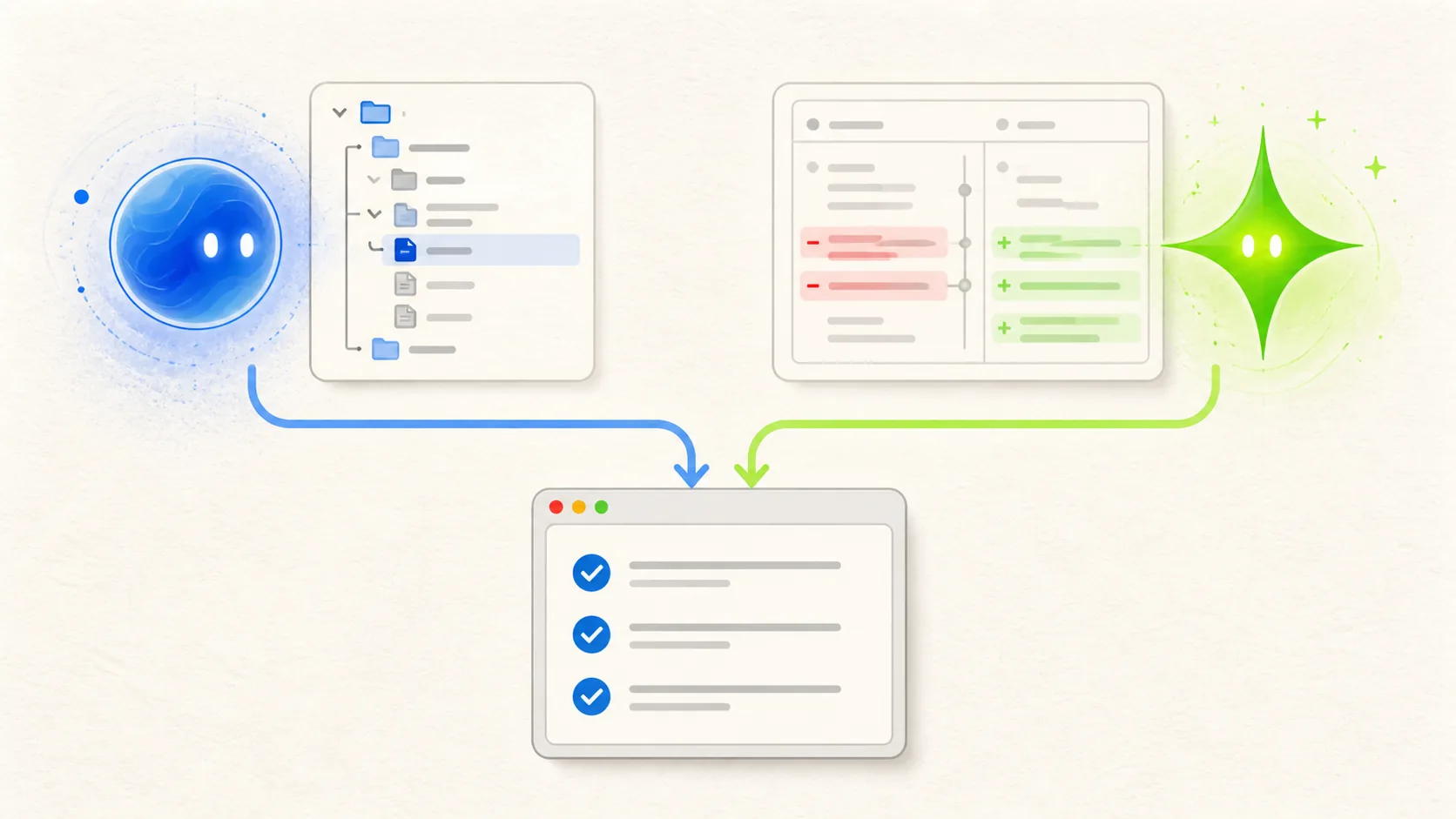
两者都能完成本教程。你不需要同时安装,也不必讨论谁绝对更强。先把第一个应用做出来,比反复挑工具有用得多。
| 你更在意什么 | 可以先选 |
|---|---|
| 希望直接使用内置模型,中文界面上手 | WorkBuddy |
| 已经在 ChatGPT/Codex 工作,想在同一处审查文件和命令 | Codex |
| 想接自己的 OpenAI 兼容网关或第三方模型 | WorkBuddy 自定义模型 |
| 项目已有 Git,想用 diff 审查每次修改 | Codex 或 WorkBuddy 都可以 |
路线 A:用 Codex
- 从 OpenAI 官方快速入门 下载并打开桌面端,登录账号。
- 在产品切换器里选择 Codex。
- 选择「打开文件夹」,把稍后创建的项目目录作为工作区。
- 小白先保留默认权限。Codex 修改工作区内文件时可以直接执行;如果要联网、安装系统级东西或写入工作区以外,它会根据权限设置请求你批准。
Codex 里最有用的不是「一次生成几千行」,而是这个循环:先读项目,再修改,运行构建,查看差异,最后验收。看到权限弹窗时别习惯性点允许,先看它要运行的是什么。
路线 B:用 WorkBuddy
- 访问 WorkBuddy 官网,按芯片选择 ARM64 或 X64 版本。
- 打开
.dmg,将 WorkBuddy 拖入 Applications,然后从启动台或 Spotlight 打开。 - 登录后创建工作空间,选中稍后创建的项目目录。
- 新手可以直接用当前的内置模型。不要因为模型名字多,就在第一天花两小时跑分。
可选:接入自己的模型。 第一次做项目可以跳过这一段,直接使用内置模型。已经有 9Router 或其他 OpenAI 兼容网关时,再进入 WorkBuddy 的模型设置,配置自定义 API。下面是沿用本教程原有本地服务地址的示例;实际地址和端口以你正在运行的网关为准:
Base URL: http://localhost:20128/v1
API Key: 填写 9Router 当前显示的密钥
Model: 填写你在提供商中实际开通的模型 ID
先查看当前版本的模型配置说明,确认 URL 字段接收的是基础地址,还是完整请求路径;不要把 /v1 和 /chat/completions 重复拼接。保存后先用一条简单对话验证连接,再让它修改项目。API Key 只填在本地配置页,不要粘贴到对话、源码、截图或 Git 仓库。
STEP 03第三步:创建一个干净的项目文件夹
请不要把第一个项目放在桌面的一堆截图中,也不要直接放在 WorkBuddy 或 Codex 应用的安装目录里。在「文稿」下建一个专用文件夹:
mkdir -p "$HOME/Documents/MyMacApps/TodayThree"
cd "$HOME/Documents/MyMacApps/TodayThree"
git init
在 Finder 里看不到 .git 很正常,它是隐藏目录。git init 只建立本地版本仓库,不会上传代码,也不会自动保存每一次修改。等第一个版本跑通,我们还要做一次 git commit,才算留下可回看的记录。
现在回到 Codex 或 WorkBuddy,将 TodayThree 设为当前工作区。检查界面上显示的路径,确保最后一层确实是 TodayThree。路径选错是新手最容易忽略的问题:AI 不是不干活,而是在另一个文件夹干活。
STEP 04第四步:把需求写成 AI 不容易误解的样子
「帮我写个待办应用」不是一条好需求。它没说平台、界面、存储、技术栈,也没说怎样才算完成。你不需要用专业黑话,但要把自己脑子里的画面说出来。
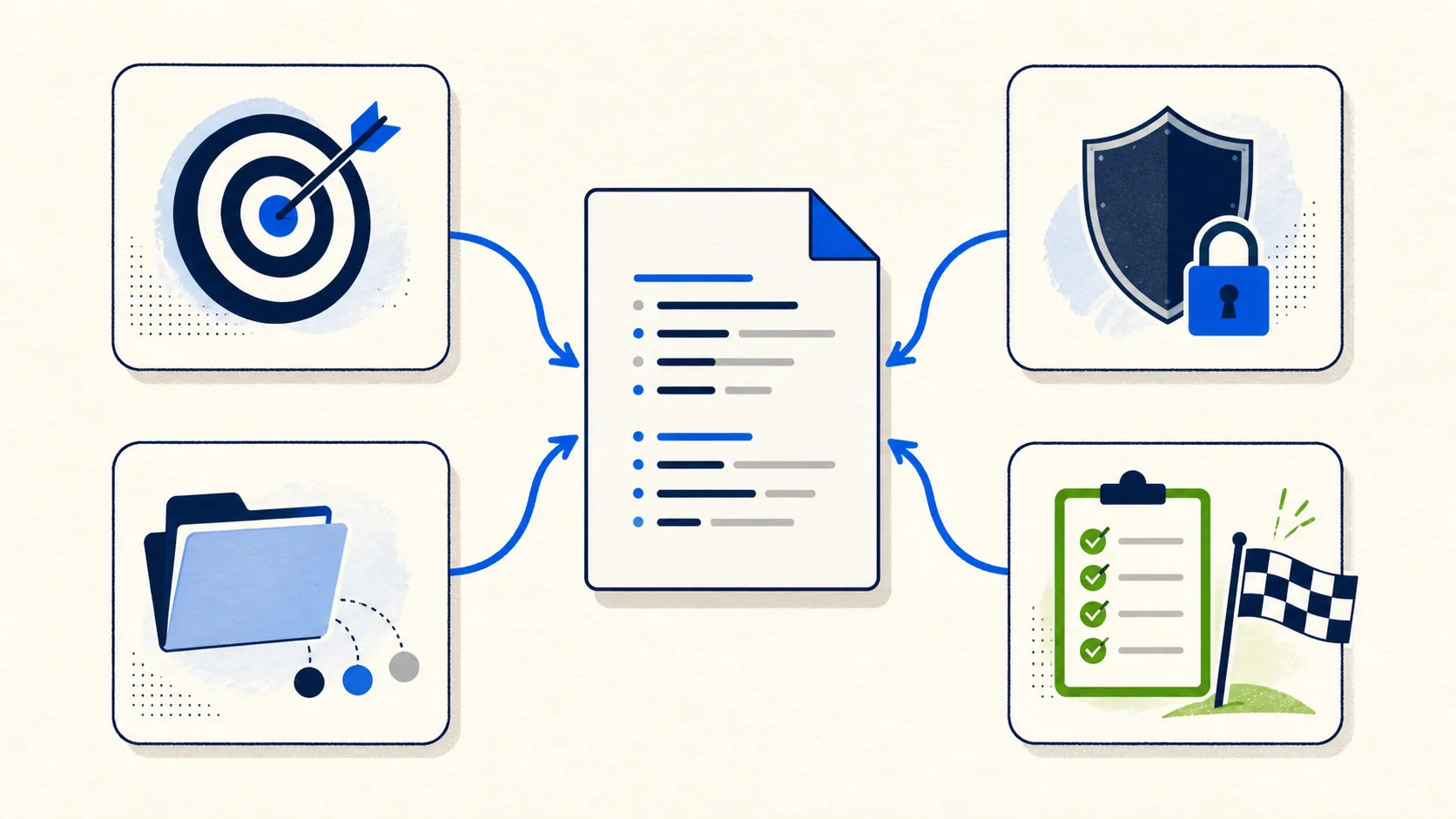
一条好指令至少包含四件事:
- 目标:做什么;
- 背景:现在是空文件夹,你不会 Swift;
- 约束:必须是 SwiftUI 原生应用,不要 Electron,不加第三方依赖;
- 完成标准:要编译、打包、打开并完成验收。
把下面这段完整复制给 Codex 或 WorkBuddy:
请在当前空工作区中创建一个 macOS 原生应用,名称为「今日三件事」,英文产品名为 TodayThree。

我是新手,不会 Swift。请先检查本机 Swift 和当前目录,然后给出一份简短执行计划,等我确认后再修改文件。

技术要求:
1. 使用 Swift 6、SwiftUI 和 Swift Package Manager,最低支持 macOS 14。
2. 不使用 Electron,不使用第三方依赖,不请求网络权限。
3. 窗口保持简洁:顶部是标题和今天日期,中间只显示最多 3 条任务,底部有输入框和添加按钮。
4. 每条任务可以标记完成和删除;已有 3 条时禁止继续添加,并显示友好提示。
5. 使用 UserDefaults 保存任务,退出再打开后仍然存在。
6. 提供 package_app.sh,用 release 模式构建,通过 swift build -c release --show-bin-path 定位产物,生成 dist/TodayThree.app,写入有效 Info.plist,并做 ad-hoc 签名供本机调试。
7. 加一份 README.md,告诉新手怎样构建、打包、运行和清理产物。

验收要求:
- 运行 swift build 必须成功。
- 运行打包脚本后,dist/TodayThree.app 必须存在。
- 运行 plutil -lint 检查 Info.plist。
- 运行 codesign --verify --deep --strict --verbose=2 检查签名。
- 打开应用,确认进程存活且没有立即崩溃。
- 最后向我列出你创建的文件、执行过的检查,以及仍需要我亲手验证的界面功能。
这段指令并不神奇。它只是把「我想要一个小工具」拆成了可执行、可检查的条件。你以后做剪贴板工具、图片压缩工具、定时器,都可以沿用这个骨架。
STEP 05第五步:别急着执行,先看计划
正常情况下,AI 会先检查目录和 Swift 环境,然后给出类似下面的计划:
- 创建
Package.swift和Sources/TodayThree/; - 创建数据模型和
UserDefaults存储; - 创建 SwiftUI 窗口与任务列表;
- 编译并修正构建问题;
- 创建打包脚本和
Info.plist; - 检查包结构、签名和启动状态;
- 完成 README 和人工验收清单。
你不需要看懂每个技术名词,但要做三个检查:
- 有没有把项目改成 iOS 或网页?
- 有没有悄悄加数据库、云服务或第三方库?
- 有没有包含构建、打包和验收?
都没问题,再回复:
计划没问题,按计划执行。遇到编译问题请先根据完整错误信息定位,不要为了绕过错误而删除我要的功能。这句话很重要。AI 遇到难题时,有时会倾向「先把这个功能去掉,让构建通过」。构建绿了,但你要的东西也没了。完成标准就是用来拦住这种「看上去成功」的。
STEP 06第六步:看懂 AI 创建了什么
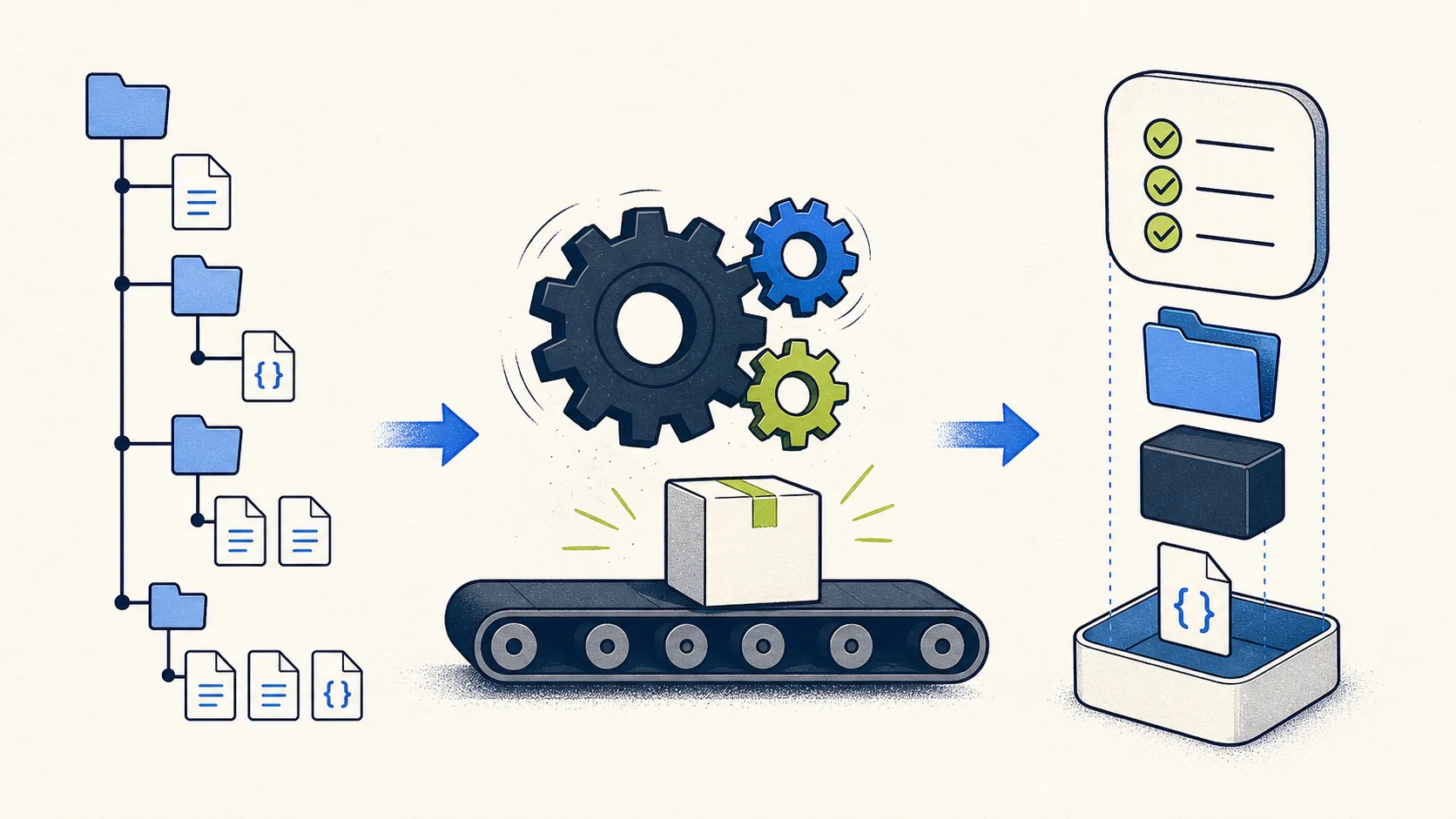
执行完后,你的文件夹大致会变成:
TodayThree/
├── Package.swift
├── README.md
├── package_app.sh
├── Sources/
│   └── TodayThree/
│       ├── TodayThreeApp.swift
│       ├── ContentView.swift
│       ├── TaskItem.swift
│       └── TaskStore.swift
├── .build/          # Swift 构建缓存,不需要手工编辑
└── dist/
    └── TodayThree.app
Package.swift 是项目说明书,告诉 Swift 项目名、平台版本和要构建的程序。Sources 是源码。.build 是中间产物。dist 是你最后要去找应用的地方。
打包脚本不应该猜测二进制在 .build/debug。更稳妥的做法是让 Swift 自己报告路径:
swift build -c release
swift build -c release --show-bin-path
打包后的 .app 实际是一个特殊文件夹。Finder 把它显示成一个应用图标,里面有可执行文件和 Info.plist。Info.plist 至少要正确声明应用名、可执行文件名、Bundle ID 和最低系统版本。
完成后,先运行 git status,再打开 Codex/WorkBuddy 的「变更」面板。普通 git diff 不显示尚未跟踪的新文件:第一次生成项目时,要点开这些新文件看内容;文件已被 Git 跟踪后,再用 diff 比较改动。先看文件名,再留意意外的网络请求、密钥、删除操作和工作区外路径。不会 Swift,也可以完成这一层审查。
STEP 07第七步:按顺序构建、打包和启动
即使 AI 说「已完成」,你也可以在项目终端里亲手跑一遍。下面每行都要在 TodayThree 目录中执行;上一行成功后,再运行下一行。 先确认目录并编译:
pwd
swift build
然后给打包脚本执行权限,生成应用包:
chmod +x package_app.sh
./package_app.sh
检查包结构与签名:
plutil -lint dist/TodayThree.app/Contents/Info.plist
codesign --verify --deep --strict --verbose=2 dist/TodayThree.app
两项检查通过后,再打开应用:
open dist/TodayThree.app第一行 pwd 用来防止路径跑偏。swift build 成功时,终端最后会显示构建完成,不应该有 error:。chmod +x 只是给打包脚本可执行权限。plutil 返回 OK,代表 plist 格式有效。codesign 没有报错,代表当前 app bundle 通过了签名结构检查。
open 执行后,应用窗口应该出现。这时不要立刻说「成功了」,照着下面的人工清单点一遍:
- 窗口标题正常,没有白屏、闪退或字体截断;
- 输入一条任务,按回车或点按钮可以添加;
- 连续添加到 3 条,第 4 条不能添加;
- 标记完成后,界面有清楚变化;
- 删除一条后,可以再添加;
- 退出应用,再打开,剩余任务仍在。
这六项全过,才是「第一个可用版」。编译成功只能证明代码能变成程序,不能证明按钮真的做了你想要的事。
STEP 08第八步:出错时别乱改,把信息收集齐
终端出现红字,先停在出错的那一步。把现场留完整,通常比连改五个设置更快解决问题。按这个顺序处理:
- 停下来,不要连续运行网上复制的
sudo或删除命令; - 复制从命令开始到最后一行的完整输出;
- 告诉 AI 你刚才做了什么、期望看到什么、实际看到什么;
- 要求它先判断原因,再做最小修改,修改后重跑原来的检查。
可以复制这个模板:
我在当前项目执行「[写你运行的命令]」时失败。
预期:[你希望出现的结果]
实际:[完整错误输出]

请先说明根因,检查当前文件和环境,只做修复该问题所必需的改动。不要删除已实现的功能,不要使用 sudo,不要改我的系统设置。修复后重新执行同一条验收命令。
如果是「应用打开了,但按钮不对」,别只说「不能用」。说得像一个现场目击者:
我已经添加 3 条任务。输入第 4 条后,添加按钮仍然可点,点击后列表出现了 4 条。预期是按钮禁用,列表最多只有 3 条。请修正这一处逻辑并重新构建,其他功能保持不变。一条具体的现象,往往比一大段情绪化描述更能帮 AI 修对问题。
STEP 09第九步:迭代时一次只改一件事
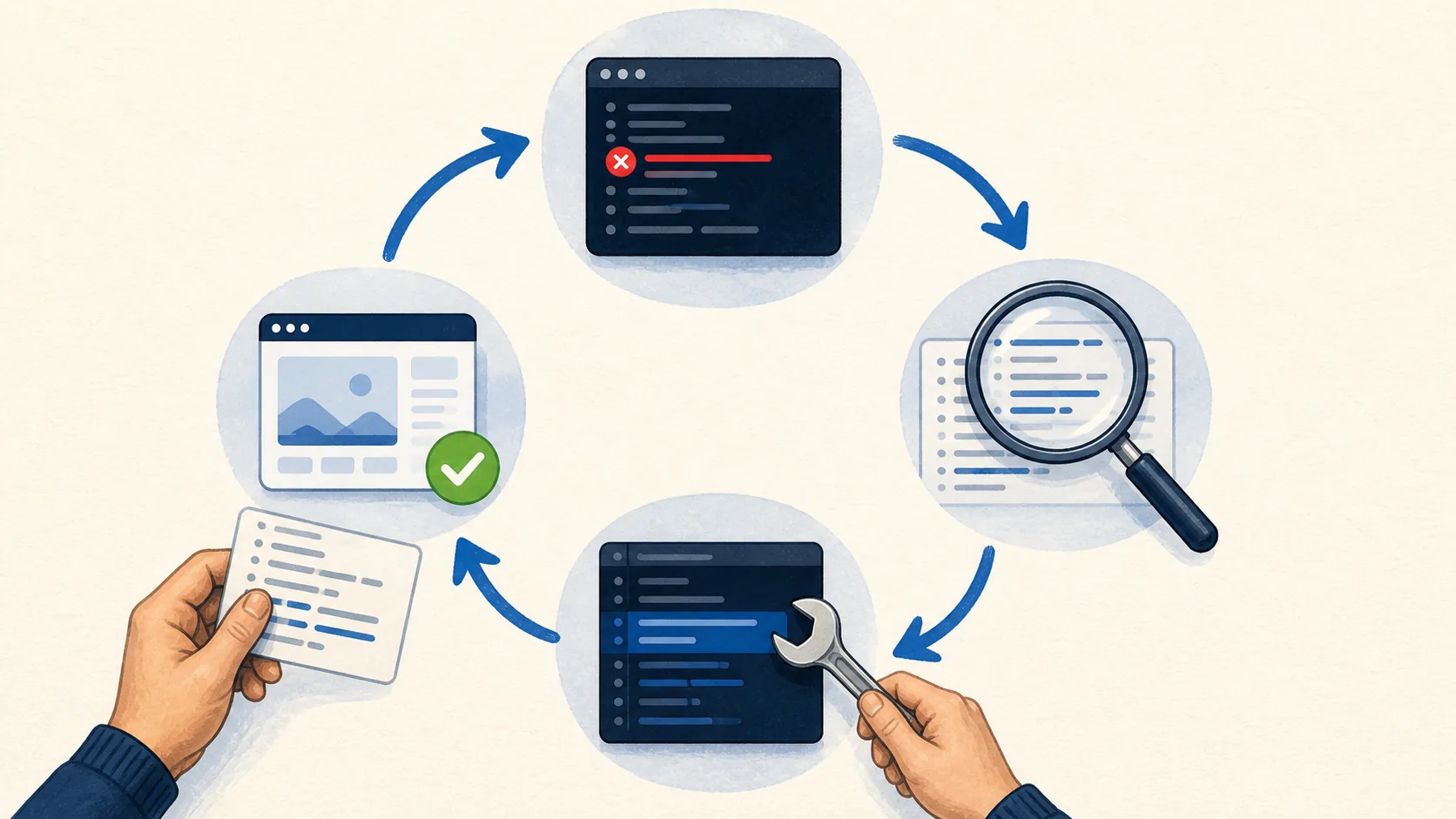
第一版能用后,你肯定会开始有新想法:加菜单栏图标、定时提醒、iCloud 同步、开机启动、多台 Mac 同步。这里最容易犯的错,是一口气把五个功能都塞给 AI。
更稳的做法是「一次一个可验收变化」。例如:
请只做一个改动:在任务全部完成时,标题下方显示「今天收工」。不要改数据结构、存储方式和打包脚本。修改后运行 swift build,并告诉我怎样人工验收。每次改完都跑构建,再做一个小验收,然后提交本地 Git。让 AI 先创建 .gitignore,至少写入 .build/、dist/ 和 .DS_Store,再运行:
git status
git add .gitignore Package.swift Sources package_app.sh README.md
git commit -m "Build the first working TodayThree app"
提交前看一眼 git status,别把构建缓存、应用产物或密钥配置一起提交。第一次使用 Git,如果提示缺少作者身份,先配置这个项目的姓名和邮箱,再重跑提交命令。提交成功后,git log -1 --oneline 会显示刚才的记录;本地提交仍然不会把文件上传到网上。
STEP 10第十步:「我自己用」和「发给别人」是两件事
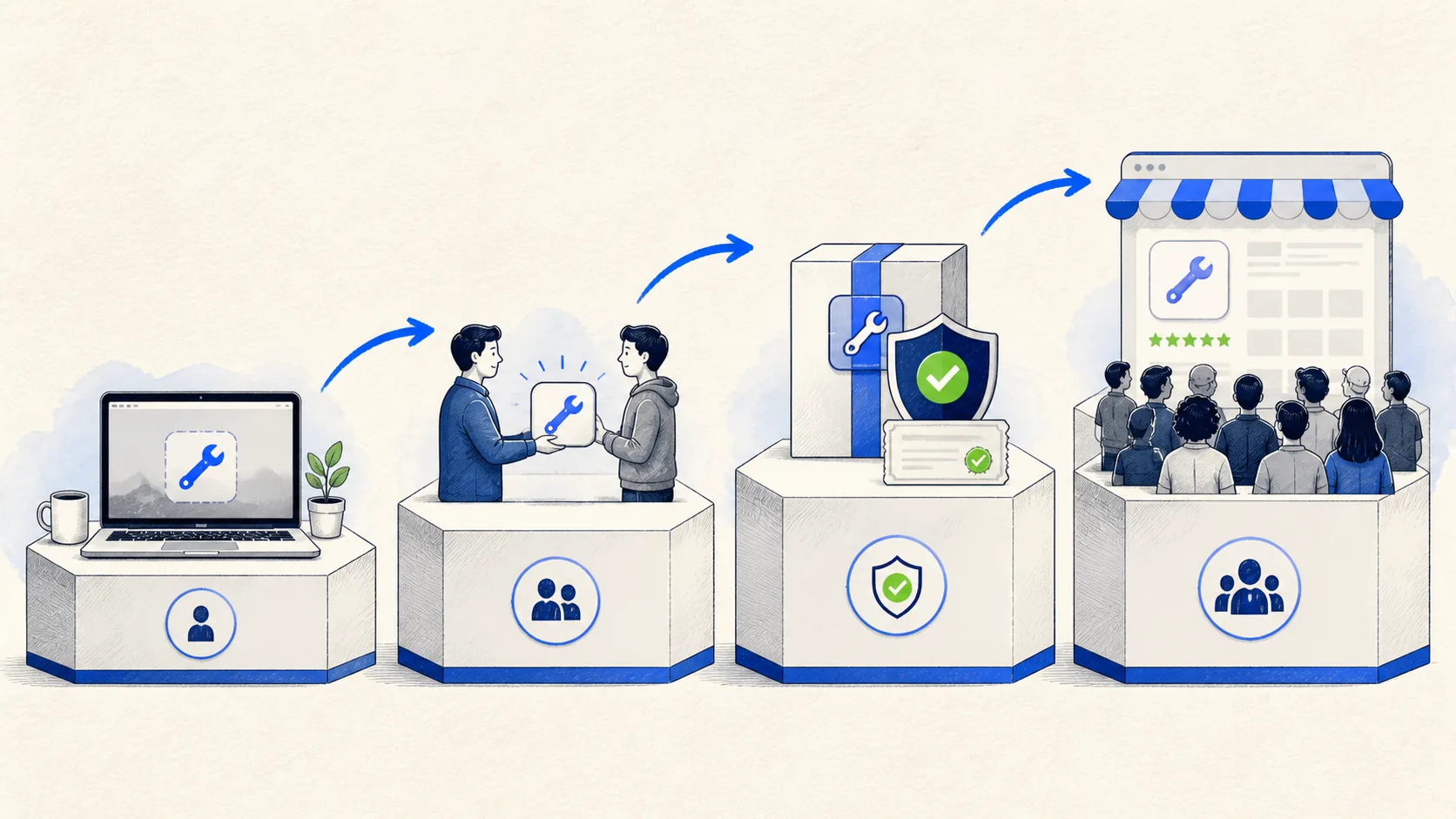
教程前面使用的 codesign --sign - 是 ad-hoc 签名,适合本机开发和调试。它不等于 Apple 认证的 Developer ID 签名,更不等于已经公证或上架 App Store。
| 使用场景 | 你需要做什么 |
|---|---|
| 只在自己的 Mac 上运行 | 本机构建、ad-hoc 签名、亲手验收 |
| 发给朋友内部测试 | 说明来源和风险;对方可能要在「隐私与安全性」中手动选择仍要打开 |
| 从网站长期分发 | 加入 Apple Developer Program,使用 Developer ID 签名、Hardened Runtime 和 Apple 公证 |
| 上架 Mac App Store | 使用完整 Xcode,配置 App Sandbox,通过 App Store Connect 提交审核 |
当别人的 Mac 提示无法检查应用时,不要教对方关闭整台 Mac 的安全机制。如果对方确认应用来自你,正确的临时处理是:先尝试打开,然后到「系统设置 → 隐私与安全性」里找到该应用的「仍要打开」。长期分发则应该做正式签名和公证,不应该让每个用户绕过警告。
另外,只要应用开始处理个人文件、剪贴板、摄像头、麦克风、位置、SSH 密钥或服务器管理,就要重新评估权限。不要把管理员密码、API Key 或 SSH 私钥粘贴给 AI;对删除、部署、修改防火墙等高风险操作,应该先显示将执行的命令,再等人工确认。
延伸阅读一张可打印的完成清单
做完第一个项目时,你可以逐项打勾。网页会在当前浏览器保存勾选状态;换设备或清理浏览器数据后,需要重新勾选。
如果这些都完成,你已经不是「让 AI 吐了一堆代码」。你做出了一个有明确需求、有可回滚版本、通过构建和人工验收的 Mac 原生应用。这两者差得很远。
延伸阅读接下来怎么学,才不会越学越乱
不要立刻去做「一个完整的 Notion」或「自己的微信」。先在这个小应用上完成三次小迭代:
- 加一个「清空已完成」按钮;
- 给任务加上拖拽排序;
- 加一个菜单栏入口,但保留主窗口。
每次都重复同一个循环:先说完成标准,再让 AI 修改,看变更,跑构建,亲手验收,提交 Git。做完三次,你就会自然开始认识 View、State、数据模型和存储,而不是靠背语法记住它们。
Codex 和 WorkBuddy 是工具,不是一键应用自动售货机。它们最适合的位置,是坐在你旁边干活:你定义什么值得做,它们帮你把实现、检查和修正的周期大幅缩短。第一个小应用不需要惊艳,它只需要真的打开,真的解决你的一个小问题。
延伸阅读官方资料
- Codex / ChatGPT 桌面端快速入门
- Codex 最佳实践
- Codex 权限、沙箱与审批
- WorkBuddy Mac 安装指南
- WorkBuddy 模型配置
- 9Router 官网
- Apple:安装 Xcode Command Line Tools
- Apple:在 Mac 上安全打开应用
- Apple:在分发前公证 macOS 软件
- Swift Package Manager
2026 年 10 月阅读修订版。补充 Swift 6 前置条件、Git 新文件检查和分步验收命令。初版示例于 2026 年 8 月完成本机构建、打包与启动检查。工具界面与分发要求会变化,安装和发布时请以相应官方文档为准。